
Poznámky a seznamy Google Keep
Google LLCProduktivita
4,62.37K Recenze
- Verze
- Liší se podle zařízení
- Instalace
- 1.00B
- Věkové hodnocení
- PEGI 3
Snímky obrazovky
Naše recenze aplikace Poznámky a seznamy Google Keep
 Analýzu připravil Appyee
Při výběru aplikace na poznámky pro mě není rozhodující jen to, kolik toho umí. Důležité je také, zda v ní dokážu rychle najít potřebnou informaci, pohodlně zadat text a používat ji v různých situacích. Poznámky a seznamy Google Keep od Google LLC vnímám jako jednoduchý nástroj pro každodenní záznamy, ne jako úplné centrum pro řízení složitých projektů. Právě tato skromnější role může být výhodou: když potřebuji zachytit myšlenku dřív, než mi uteče, nechci se nejprve probírat složitým systémem.
Čitelnost a pohyb v poznámkách
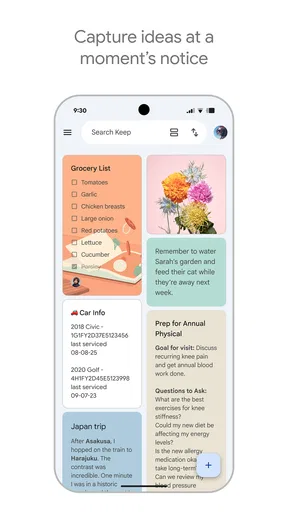
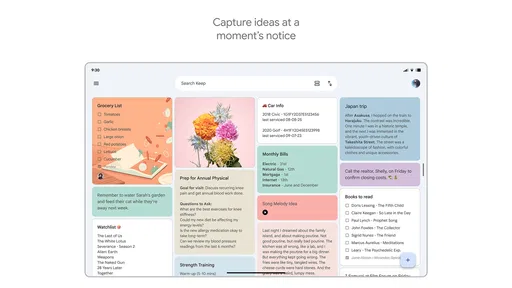
Karty dávají obsahu rychle rozpoznatelnou podobu. Krátký nákupní seznam, poznámka k telefonátu i delší text se tak na první pohled odlišují podle svého obsahu, nikoli jen podle názvu. V praxi mi vyhovuje, že nemusím každou myšlenku předem zařazovat do dokonale navržené složkové struktury. Začnu psát a teprve později se rozhodnu, zda poznámku upravím, připnu nebo sdílím.
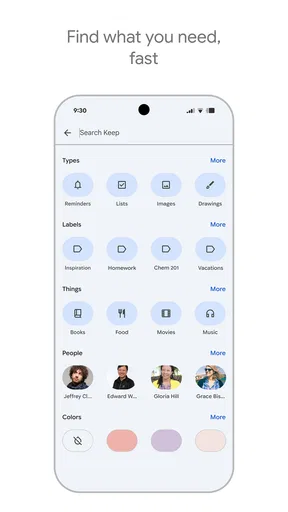
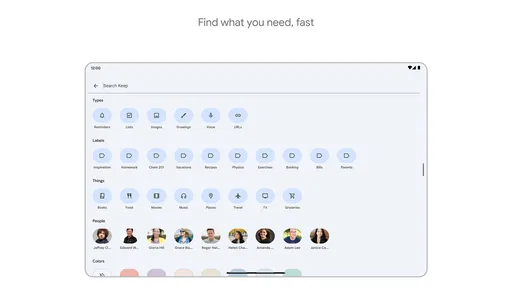
Vizuální jednoduchost ale neznamená, že se každému bude dlouhodobě dobře orientovat v narůstající sbírce. Pokud ukládáte hodně podobných krátkých záznamů, samotné karty je od sebe nemusí dostatečně odlišit. Pomáhá dávat poznámkám výstižné názvy a používat štítky uvážlivě, místo abyste si vytvořili desítky téměř stejných kategorií. Udržitelné pojmenování je užitečnější než snaha roztřídit každou drobnost hned při jejím vzniku.
Různé způsoby zadávání a jejich kompromisy
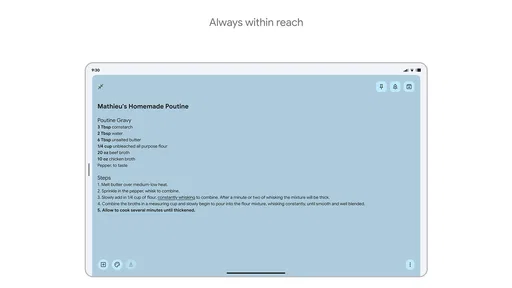
Text se hodí pro přesné údaje, které budu chtít později vyhledat nebo upravit. Hlasový záznam je praktičtější, když mám zaměstnané ruce nebo potřebuji zachytit nápad během chůze; není však vždy vhodnou náhradou za krátký přehledný seznam. Obrázek zase může uchovat vizuální kontext, třeba detail, který bych popisem vysvětloval obtížně. Vybírám tedy způsob podle toho, co má poznámka vyřešit, a ne podle toho, který formát působí nejzajímavěji.
Uživatelé, pro které je psaní na malé klávesnici nepohodlné, mohou ocenit možnost hlasového zadání, zatímco práce s obrázkem nabízí jinou cestu, jak si něco připomenout. To samo o sobě ale neznamená, že každé zadání bude stejně snadné pro každého. V hlučném prostoru se hlasová poznámka nemusí hodit a při rychlém přecházení mezi úkoly může být pohodlnější připravit si krátký text předem. Je dobré vyzkoušet si různé způsoby v situacích, ve kterých je skutečně chcete používat.
Každodenní použití bez zbytečné režie
Přemýšleli jste někdy o aplikaci, která by vám pomohla udržet pořádek ve vašem každodenním životě? Google Keep je jedním z těch nástrojů, které jednoduše nemůžete ignorovat. Používám ho už nějaký čas a rád bych se s vámi podělil o své zkušenosti.
Co je Google Keep?
Google Keep je aplikace pro poznámky a seznamy, která vám pomůže organizovat vaše myšlenky a úkoly. Díky jednoduchému a intuitivnímu rozhraní je snadno použitelná pro všechny typy uživatelů. Ať už potřebujete rychle zapsat nákupní seznam, nebo si uložit náhlý nápad, Google Keep je tu pro vás.
Design a uživatelské rozhraní
První věc, kterou si všimnete, když otevřete Google Keep, je jeho čistý a minimalistický design. Aplikace je velmi přehledná, což je velké plus pro ty, kteří nemají rádi přeplněné obrazovky. Všechny vaše poznámky a seznamy jsou zobrazeny ve formě karet, které si můžete snadno přizpůsobit. Uživatelské rozhraní je intuitivní a nevyžaduje dlouhé zaškolení, což je skvělé pro každodenní použití.
Funkce, které si zamilujete
Jednou z největších výhod Google Keep je možnost synchronizace s vaším účtem Google. To znamená, že vaše poznámky a seznamy jsou vždy aktuální na všech vašich zařízeních. Navíc, díky funkci připomínek, nikdy nezapomenete na důležité úkoly. Připomínky můžete nastavit podle času nebo místa, což je opravdu šikovné, když potřebujete, aby vás aplikace upozornila například při příjezdu do práce.
Další skvělou funkcí je možnost přidávat obrázky a hlasové poznámky. Pokud jste jako já a občas si potřebujete zapsat něco, co nemůžete napsat, hlasová poznámka přijde vhod. Obrázky zase mohou sloužit jako vizuální pomůcka pro vaše myšlenky a nápady.
Od nákupního seznamu k opakovaným rutinám
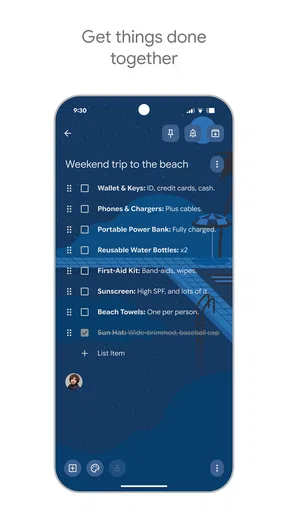
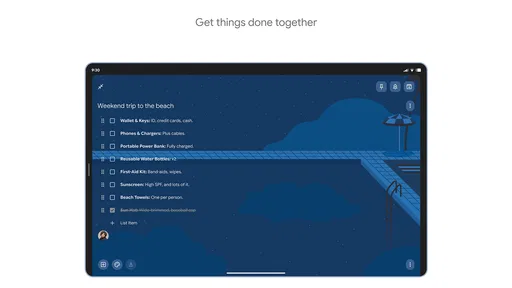
V běžném dni se mi osvědčuje rozdělit nákup na dvě části: věci, které si musím koupit, a krátký seznam jídel nebo domácích úkolů, podle kterých se rozhoduji později. Sdílený seznam může průběžně upravovat více lidí, takže jeden člen domácnosti položku doplní a druhý ji při nákupu označí. Aby se z něj nestal dlouhý archiv všeho možného, vyplatí se po dokončení nákupu seznam uklidit a příště založit nový. Keep je v takovém scénáři přístupnější než tabulka, ale méně vhodný než specializovaný plánovač, pokud potřebujete hlídat zásoby, rozpočty nebo opakované nákupní procesy.
Podobně užitečný je jednoduchý postup pro úkol, který se skládá z několika kroků: zapíšu hlavní cíl jako poznámku, doplním jednotlivé položky a po dokončení je odškrtávám. Tím získám rychlý přehled, aniž bych každou drobnost měnil na samostatnou událost v kalendáři. Připomínka podle času nebo místa dává smysl u konkrétního podnětu, například když chci myslet na věc při příchodu na určité místo. Naopak pro pevně naplánovanou schůzku s dalšími účastníky bych zvolil kalendář: seznam úkolů nenahrazuje plánování času.
Jak si udržet pořádek, když poznámek přibývá
Jedním méně nápadným, ale praktickým návykem je oddělovat poznámky určené k okamžitému použití od těch, které chci pouze uchovat. Například nákupní seznam má být na očích, zatímco poznámka s nápadem na později nemusí zabírat stejnou pozornost. Připnutí důležitých karet pomáhá s rychlým návratem, ale pokud připnu téměř všechno, výhoda se ztratí. Já bych proto začal jen s několika záznamy, které opravdu potřebuji mít stále po ruce.
Štítky se vyplatí vytvářet podle způsobu, jakým informace později hledám, nikoli podle každého jednotlivého projektu. Když například potřebuji pravidelně oddělovat domácí záležitosti od pracovních, dvě srozumitelné skupiny mohou stačit. Příliš jemné třídění přidává práci při každém zápisu a snadno vede k tomu, že člověk přestane systém používat. Keep podle mě nejlépe funguje, když je pořádek lehký a pružný; kdo potřebuje rozsáhlé hierarchie, databáze nebo propracované propojení poznámek, bude spokojenější s pokročilejší aplikací.
Synchronizace přes účet Google je užitečná hlavně tehdy, když během dne střídám telefon a další zařízení. Poznámku si mohu zachytit na cestě a později se k ní vrátit na jiné obrazovce. U důležitého textu si přesto hlídám, zda se změna skutečně propsala, než původní obsah smažu nebo na něj přestanu spoléhat. U podobných nástrojů je rozumné nepovažovat synchronizaci za náhradu vlastní zálohy důležitých dokumentů.
Pro koho je jednoduchost výhodou a kdy už nestačí
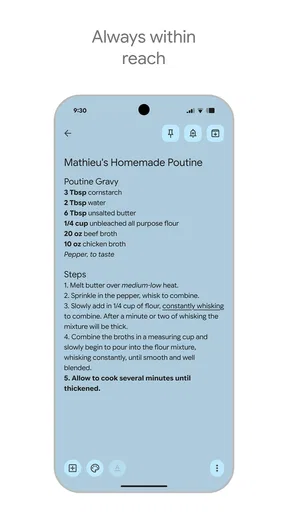
Mezi aplikacemi na poznámky je Keep spíš rychlý digitální blok než osobní znalostní archiv. Oproti čistému textovému dokumentu nabízí karty, seznamy, připomínky a spolupráci bez nutnosti budovat složitou strukturu. Oproti specializovaným nástrojům pro dlouhé zápisy, výzkum nebo správu projektů je ale méně vhodný pro rozsáhlé dokumenty a složitě provázané informace. Pokud si hlavně zapisuji nápady, drobné úkoly a seznamy, dávám přednost rychlosti. Když potřebuji propracované formátování, rozsáhlé pracovní postupy nebo přesné řízení projektu, hledal bych jinde.
Aplikace může dobře posloužit člověku, který nechce trávit čas nastavováním systému, rodině sdílející běžné seznamy nebo studentovi, jenž si potřebuje odložit krátké připomínky a nápady. Méně vhodná bude pro někoho, kdo očekává, že mu sama vytvoří přehlednou hierarchii, pohlídá každý pracovní termín nebo nahradí specializovaný archiv. Před přenesením všech poznámek z jiného nástroje bych si nejprve zkusil vytvořit několik skutečných seznamů a ověřil, zda mi způsob organizace vyhovuje.
Vhodnost pro různé schopnosti závisí také na konkrétním zařízení, jeho nastavení a osobních potřebách. Jednoduché karty mohou usnadnit orientaci, ale velké množství podobných záznamů přidává vizuální zátěž. Při delších poznámkách může být pohodlnější větší obrazovka a fyzická klávesnice; hlasový vstup může pomoci, pokud psaní není praktické, ale není ideální v každém prostředí. Pokud spoléháte na určité nastavení zobrazení nebo ovládání, doporučuji si nejprve vyzkoušet běžný úkol, například najít starší poznámku, upravit seznam a sdílet jej.
Spolupráce a sdílení
Google Keep umožňuje snadné sdílení vašich poznámek a seznamů s ostatními. To je neocenitelné, pokud pracujete v týmu nebo potřebujete sdílet nákupní seznam s rodinou. Každý, s kým se rozhodnete poznámku sdílet, ji může upravovat a přidávat vlastní vstupy, což usnadňuje spolupráci a komunikaci.
Společná úprava funguje nejlépe u krátkých, praktických informací, u nichž je jasné, kdo a proč je mění. Před sdílením si proto zkontroluji, zda posílám správnou poznámku a zda její obsah patří všem spolupracovníkům. Pro delší pracovní dokument, ve kterém je důležité sledovat strukturu a podrobnější revize, bych raději použil nástroj určený přímo pro společnou tvorbu dokumentů. Sdílený seznam není automaticky vhodnou náhradou za každý týmový systém.
Co čekat od ceny a používání
Aplikace je zdarma a v obchodě má průměrné hodnocení 4,4 z přibližně 2,4 milionu hodnocení; počet instalací přesahuje jednu miliardu. Je určena pro všechny věkové skupiny od tří let. Tyto údaje ukazují, že jde o zavedený a široce používaný nástroj, ale samy o sobě nezaručují, že vám bude vyhovovat. Rozhodující je, zda vám sedí jeho lehký způsob práce a zda vám stačí na typ informací, které chcete ukládat.
Google Keep patří mezi produktivní aplikace a Google LLC jej vydal 20. března 2013. V praxi bych ho posuzoval podle konkrétního každodenního úkolu, ne podle toho, jak dlouho je dostupný. Pokud hledáte bezplatné místo pro krátké poznámky, seznamy a připomínky, můžete začít bez složitého plánování. Jestli však potřebujete nástroj pro citlivé pracovní záznamy, rozsáhlou dokumentaci nebo pevně řízené úkoly, nejprve si promyslete, zda vám jeho jednoduchý formát skutečně poskytne potřebnou kontrolu.
Proč si vybrat Google Keep?
Je to rychlé, snadné a efektivní. Pokud hledáte aplikaci pro poznámky, která se snadno používá a přináší výsledky, Google Keep je skvělou volbou. Je to perfektní kombinace jednoduchosti a funkcionality, která splní vaše potřeby bez zbytečných komplikací.
Navíc, integrace s ostatními službami Google je hladká a bezproblémová, což je určitě další důvod, proč dát Google Keep šanci. Aplikace je zdarma, což je vždy příjemný bonus.
A tak, pokud hledáte způsob, jak si uspořádat život a mít všechny důležité informace na dosah ruky, Google Keep je aplikace, kterou byste měli vyzkoušet. Snadno se stane vaším každodenním pomocníkem.
Komu bych ji doporučil
Po zvážení toho, co od nástroje čekám, bych ji doporučil hlavně lidem, kteří chtějí zachytit drobné myšlenky, spravovat několik seznamů a občas sdílet poznámku s blízkými. Její síla není v tom, že za vás naplánuje celý život, ale v tom, že zkrátí cestu od nápadu k záznamu. Začal bych jedním nákupním seznamem, jednou poznámkou s úkoly a případně jednou připomínkou. Pokud se k nim budete přirozeně vracet, aplikace vám pravděpodobně sedne.
Naopak bych ji nevolil jako jediné úložiště rozsáhlých pracovních materiálů ani jako hlavní nástroj pro plánování projektů s mnoha závislostmi a termíny. Stejně tak není dobré zaměňovat pohodlné ukládání za promyšlenou správu citlivých informací. Každý nástroj má své místo; Keep je nejsilnější tam, kde rychlý přístup a nízká režie převáží nad pokročilou strukturou.
Verdikt z pohledu přístupnosti a každodenní praxe
Za největší přednost považuji možnost začít bez dlouhého nastavování a zvolit si mezi textem, seznamem, hlasem a obrázkem podle situace. To může usnadnit používání lidem s odlišnými návyky i těm, kdo během dne střídají prostředí. Současně bych jednoduchý vzhled nepovažoval za záruku, že bude aplikace pohodlná pro každého: při velkém počtu karet se hůř hledá, hlasový záznam potřebuje vhodné okolí a malé zařízení nemusí být ideální pro dlouhé psaní.
Můj závěr je příznivý, ale ne bez výhrad. Pro krátké poznámky, sdílené domácí seznamy a nenáročné připomínky je to praktická volba, která nezatěžuje složitým systémem. Pokud ale potřebujete hlubší organizaci, podrobné dokumenty nebo zvláštní způsob ovládání, nejdřív si ověřte, zda vám konkrétní rozhraní vyhovuje, případně zvolte nástroj navržený pro takovou práci. Když od něj očekáváte rychlý a přehledný digitální blok, má podle mě smysl dát mu šanci.
Jak si aplikace Poznámky a seznamy Google Keep vede ve srovnání
Úplné srovnáníGoogle Keep se hodí na rychlé poznámky a seznamy, OneNote na rozsáhlé zápisky a sdílení a Samsung Notes na kreslení a práci v zařízení Samsung.
| Aplikace | Vývojář | Hodnocení | Cena |
|---|---|---|---|
 Poznámky a seznamy Google KeepTato aplikace | Google LLC | 4,6 | Free |
 Microsoft OneNote: Save Notes | Microsoft Corporation | 4,4 | Free |
 Samsung Notes | Samsung Electronics Co., Ltd. | 4,8 | Free |
Závěr
Přednosti aplikace Poznámky a seznamy Google Keep
- Snadné použití a intuitivní rozhraní.
- Synchronizace napříč zařízeními je rychlá.
- Možnost přidávat obrázky a kresby.
- Podpora hlasových poznámek je vynikající.
- Bezplatná a bez reklam.
Omezení aplikace Poznámky a seznamy Google Keep
- Chybí pokročilé možnosti formátování.
- Omezené možnosti organizace poznámek.
- Není ideální pro dlouhé dokumenty.
- Žádná offline editace bez synchronizace.
- Není vhodné pro týmovou spolupráci.
Další vydání od Google LLC
Zobrazit vše
Zprávy Google
Komunikace4,5

Nástroje4,2

Google TV
Přehrávání a úprava videa3,8

Android Auto
Auta a doprava4,6
Podobné tipy v této kategorii
Zobrazit vše
Disk Google
Google LLC4,1

Kalendář Google
Google LLC4,6

Google Assistant
Google LLC4,2

Microsoft OneDrive
Microsoft Corporation4,6

Microsoft OneNote: Save Notes
Microsoft Corporation4,4

Zásuvný modul tiskové služby
HP Inc.4,1
Často kladené otázky
Jaké funkce nabízí aplikace Google Keep?
Google Keep nabízí jednoduché a intuitivní prostředí pro vytváření poznámek a seznamů. Můžete používat barevné štítky pro lepší organizaci, přidávat obrázky a zvukové záznamy, sdílet poznámky s ostatními uživateli a nastavit připomenutí. Aplikace je synchronizována s vaším Google účtem, takže ke svým poznámkám máte přístup odkudkoliv.
Je Google Keep dostupný offline?
Ano, Google Keep je dostupný offline. Můžete vytvářet a upravovat poznámky i bez připojení k internetu. Jakmile se znovu připojíte, aplikace automaticky synchronizuje vaše změny s cloudem, takže vaše data zůstanou aktuální na všech zařízeních.
Jak bezpečné jsou moje data v Google Keep?
Google Keep využívá stejné bezpečnostní prvky jako ostatní Google služby, včetně šifrování dat během přenosu i na úložišti. Vaše poznámky jsou uloženy ve vašem Google účtu, který je chráněn heslem a může být zabezpečen dvoufázovým ověřením. Je důležité udržovat vaše přihlašovací údaje v bezpečí.
Mohu sdílet poznámky v Google Keep s ostatními uživateli?
Ano, Google Keep umožňuje snadné sdílení poznámek s ostatními uživateli. Můžete pozvat ostatní uživatele, aby mohli přistupovat k vašim poznámkám a seznamům, což umožňuje spolupráci a efektivní sdílení informací. Každý pozvaný uživatel může přidávat a upravovat obsah.
Jak mohu organizovat poznámky v Google Keep?
V Google Keep můžete organizovat poznámky pomocí barevných štítků, čímž se snadněji orientujete ve svých poznámkách. Můžete také používat připomenutí, rozdělovat poznámky na různé kategorie a přidávat k nim obrázky a zvukové záznamy. Díky tomu je organizace poznámek rychlá a efektivní.
